| 레이아웃 | 지원 유형 |
|---|---|
| 모달 팝업 |
|
| 배너 |
|
| 바텀 시트 |
|
| HTML | HTML 코드를 직접 작성하여 자유롭게 레이아웃을 구성할 수 있습니다. 자세한 내용은 여기서 확인하세요 |
| 유형 | 설명 |
|---|---|
| 닫기 | 클릭시 인앱 메시지가 닫힙니다. |
| 하루동안 보지 않기 | 클릭시 인앱 메시지를 하루 동안 노출하지 않습니다. |
| 링크 이동 |
|
 |
|  |
ㅤ
**캐러셀 이미지 자동 전환**
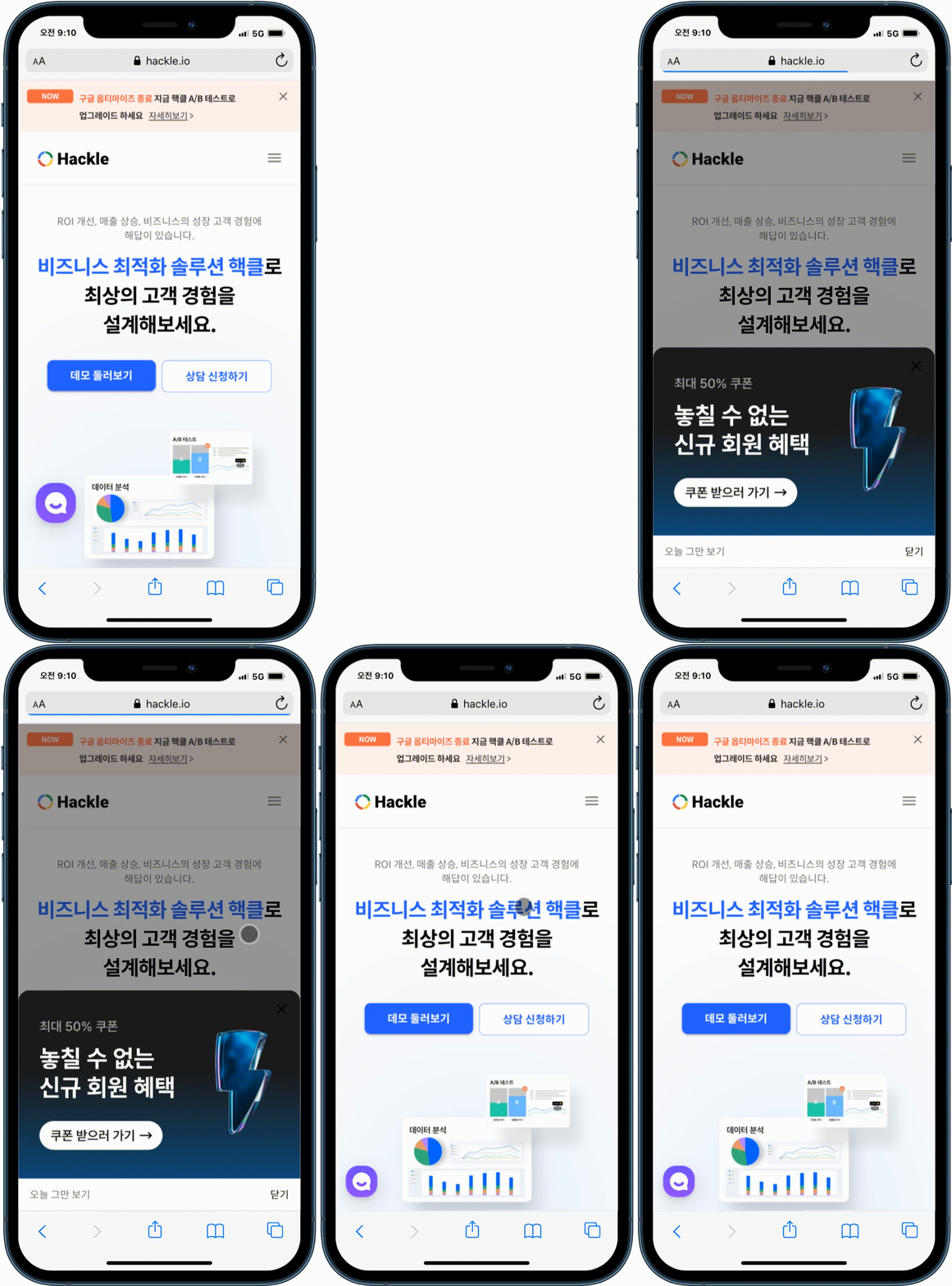
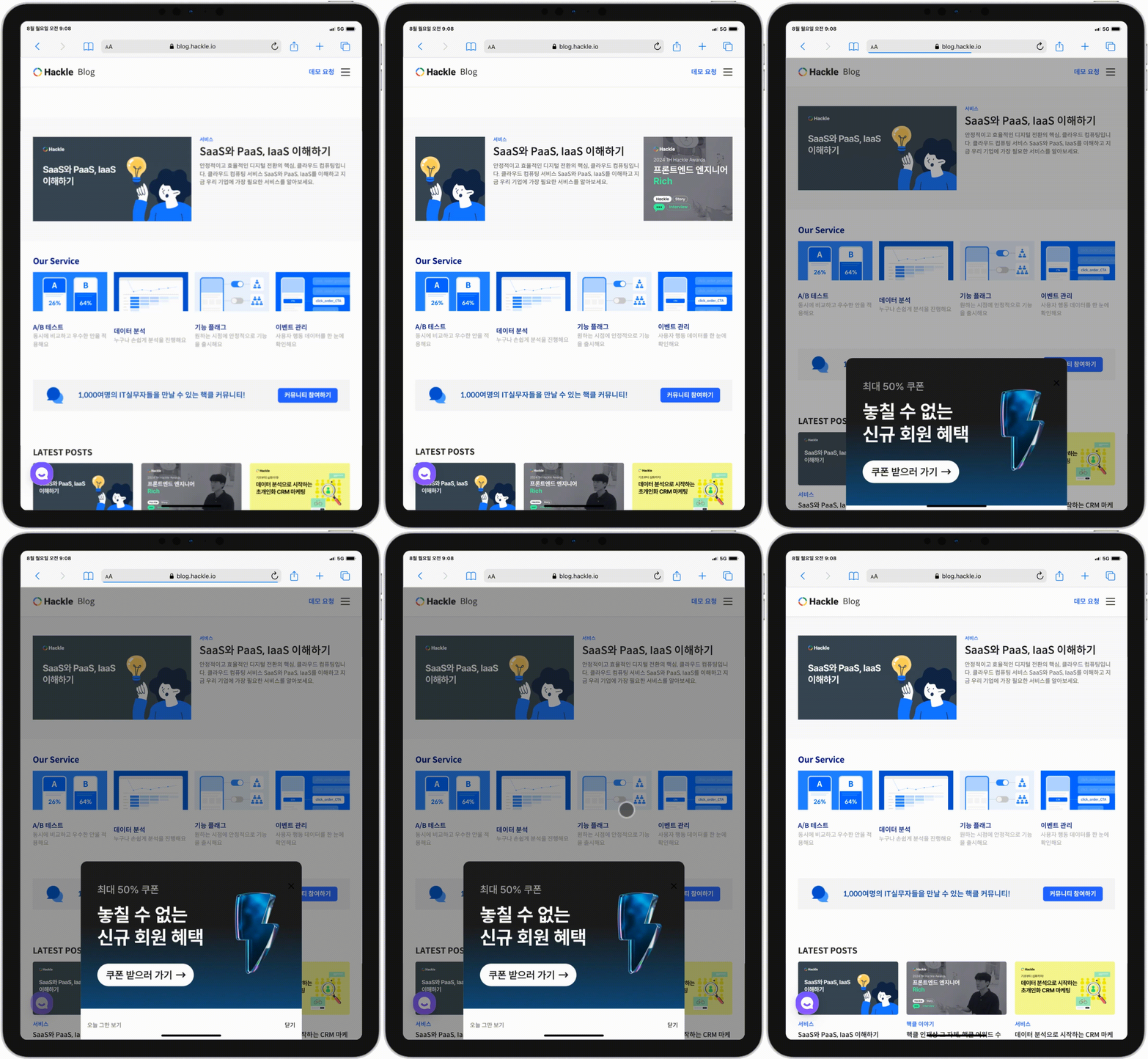
이미지를 여러장 등록하는 경우, 설정한 시간 후 다음 이미지로 자동 전환됩니다.
| <바텀시트 - 모바일 애니메이션> | <바텀시트 - 태블릿 애니메이션> |
| ----------------------------------------------------------------------------------------------------------------------------------------------------------------------------------------------------------------------------------------------------------------------------------------------------------------- | -------------------------------------------------------------------------------------------------------------------------------------------------------------------------------------------------------------------------------------------------------------------------------------------------------------- |
|
|
ㅤ
**캐러셀 이미지 자동 전환**
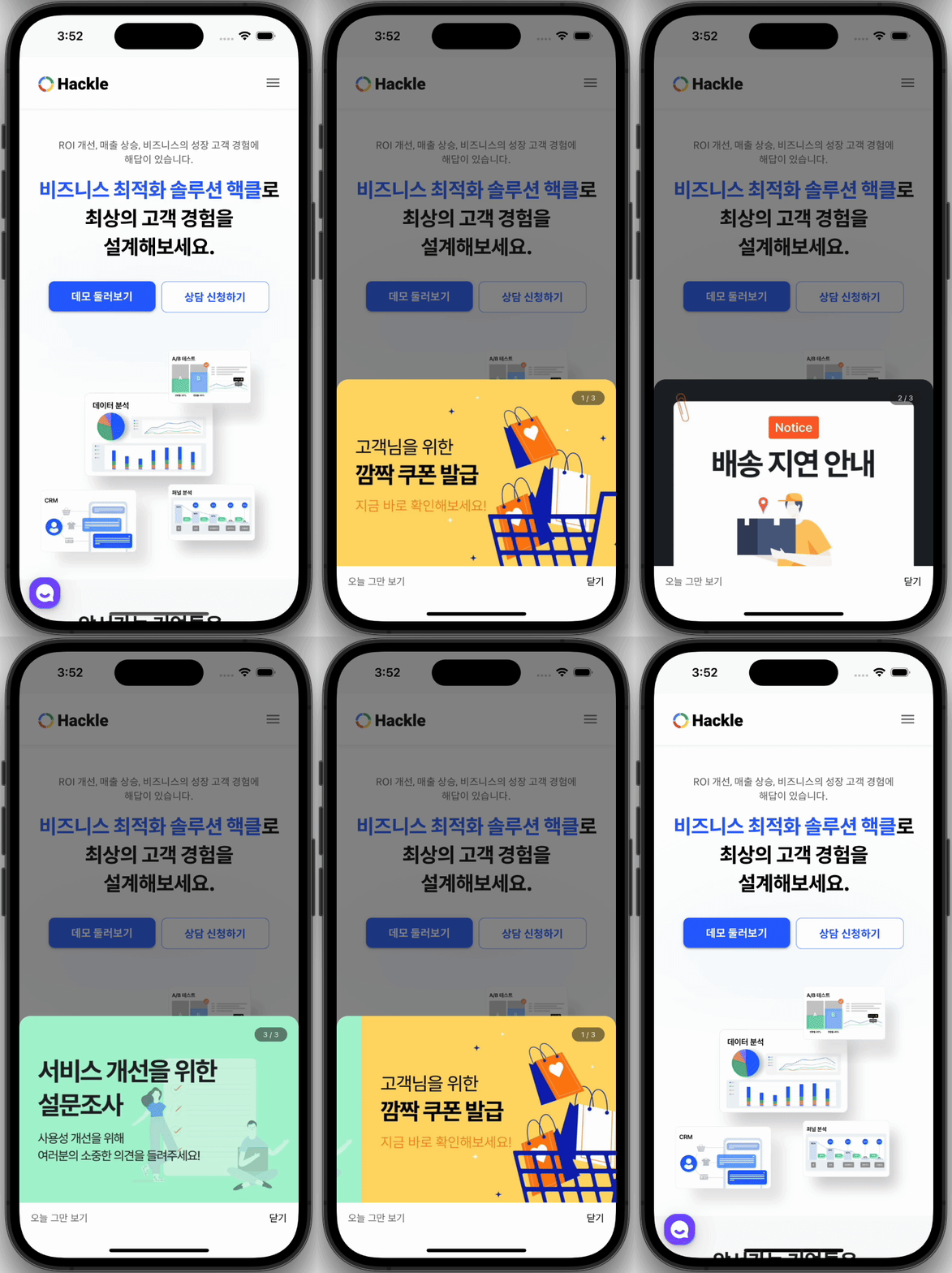
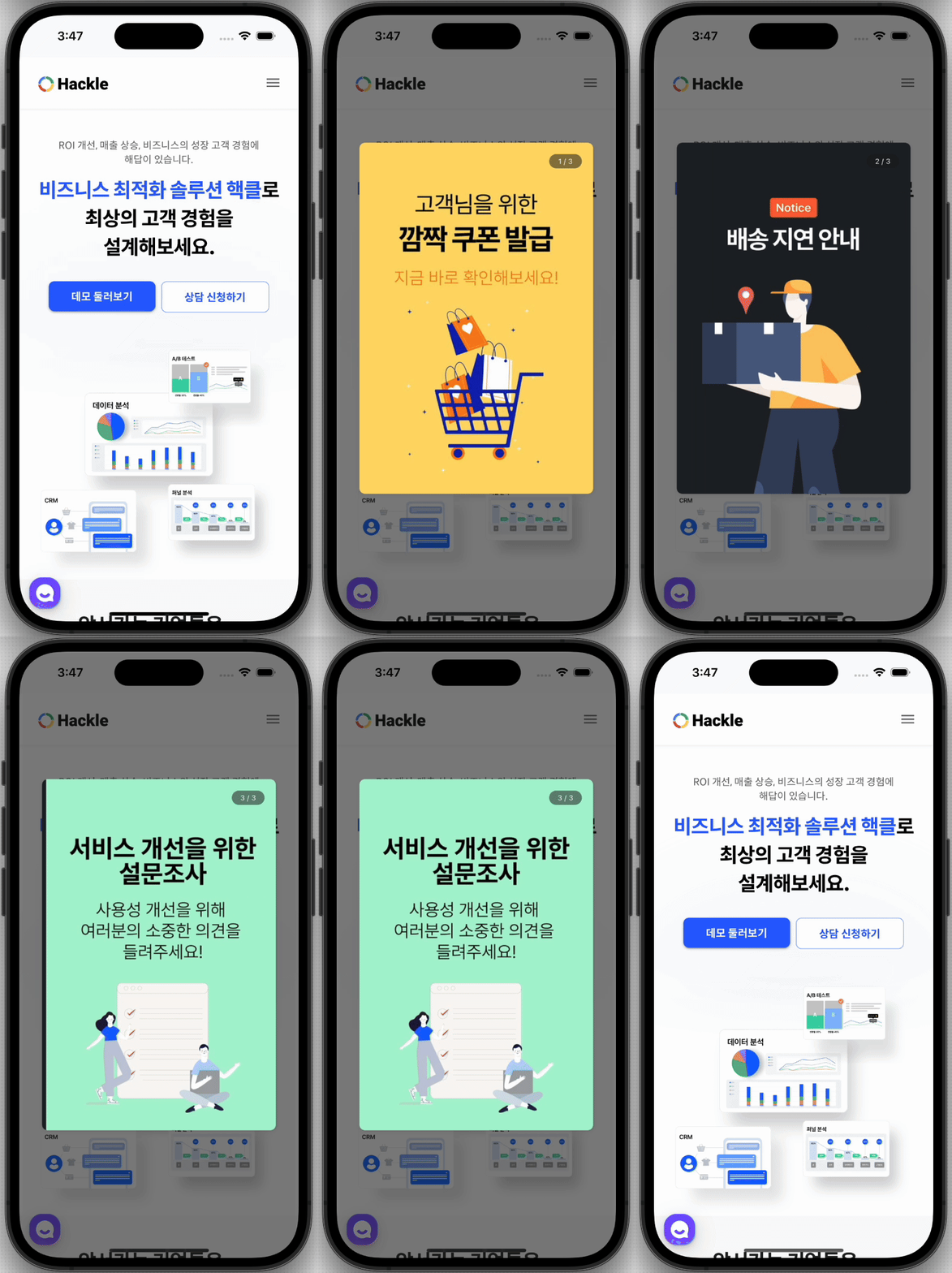
이미지를 여러장 등록하는 경우, 설정한 시간 후 다음 이미지로 자동 전환됩니다.
| <바텀시트 - 모바일 애니메이션> | <바텀시트 - 태블릿 애니메이션> |
| ----------------------------------------------------------------------------------------------------------------------------------------------------------------------------------------------------------------------------------------------------------------------------------------------------------------- | -------------------------------------------------------------------------------------------------------------------------------------------------------------------------------------------------------------------------------------------------------------------------------------------------------------- |
|  |
|  |
ㅤ
{% endstep %}
{% step %}
**노출 시점 및 조건 설정**
원하는 시점과 노출 횟수를 지정할 수 있습니다.

* **시작 이벤트**
* 어떤 이벤트가 발생할때 메시지가 노출될 것인지 설정할 수 있습니다.
* **필터 (선택)**
* 이벤트의 속성을 통해 보다 상세한 조건 설정이 가능합니다. 예시 이미지에서는 특정 카테고리의 상품 페이지 방문 시점을 설정하기위해 view\_productDetail 이벤트의 category\_id 속성을 사용하였습니다.
* **노출 횟수**
* 고객의 피로도가 높아지지않도록 해당 메시지의 노출 빈도를 설정할 수 있습니다. 여러 조건을 설정한 경우 OR 조건으로 적용됩니다.
* 동일한 사용자의 한 세션 동안에 최대 몇번 노출할 것인지
* 동일한 사용자의 기기에게는 최대 몇번 노출할 것인지 (기간 관계없이)
* 동일한 사용자에게 일별/시간별 최대 몇번 노출할 것인지
ㅤ
{% endstep %}
{% step %}
**노출 기간 설정**
메시지를 계속 노출시킬 것인지, 특정 기간 동안 노출시킬 것인지 설정할 수 있습니다.

* 상시 노출을 선택하면 해당 메시지는 '시작하기'를 클릭하면 즉시 노출되며, 별도로 '종료' 처리하지않으면 계속 노출됩니다.
* 기간을 직접 설정하면, 설정한 기간 동안에만 메시지가 노출됩니다.
{% endstep %}
{% step %}
**노출 대상 설정**
메시지를 노출할 대상을 설정할 수 있습니다.\
시작 이벤트에 노출되는 모든 사용자 또는 특정 조건을 만족하는 사용자를 대상으로 인앱 메시지를 노출해보세요.

원하는 집단의 사용자를 대상으로 노출할 수도 있습니다.\
코호트, A/B 테스트 또는 기능 플래그의 분류 결과를 대상으로 타겟팅할 수도 있습니다. 다양한 속성을 활용해서 원하는 세그먼트를 설정해보세요.


예) 위 이미지처럼 설정한 경우, 아래 조건을 모두 만족한 사용자에게 인앱 메시지가 노출됩니다.
* A/B 테스트 (광고 클릭률 테스트) 의 그룹 B에 분배된 사용자
* 기능 플래그 (Display control for time sale category) 의 True에 분배된 사용자
{% hint style="danger" %}
등록한 A/B 테스트 또는 기능 플래그가 활성화 상태인지 확인해주세요
A/B 테스트 또는 기능 플래그가 **종료 또는 꺼짐 상태인 경우** 사용자에게 인앱 메시지가 **노출되지 않습니다.**
{% endhint %}
{% endstep %}
{% step %}
**우선순위 설정**
예를 들어, view\_home 에 인앱메세지가 3개 설정된 경우처럼 동일한 조건/상황에 여러 메세지가 설정되어 있다면 메세지간 우선순위를 설정해서 노출을 관리할 수 있어요.
**6-1. 개별 캠페인 우선순위 설정하기**
캠페인 내용 작성시 노출 설정 영역에서 작성중인 캠페인의 우선 순위를 선택할 수 있습니다.

**6-2. 전체 캠페인 우선순위 설정하기**
전체 캠페인의 우선순위는 캠페인 작성 완료 이후 설정 가능합니다. 캠페인 최상단 \[시작하기] 옆 \[우선순위 설정] 버튼을 클릭하세요.

클릭하시면 볼 수 있는 팝업에서 \[매우높음 - 높음 - 중간 - 낮음 - 매우 낮음] 과 같은 단계를 볼 수 있고, 예시 처럼 같은 page\_view 라면 매우 높음은 '서비스 이용 안내 공지' 가 노출됩니다.
목록을 접고, 펼치면 단계에 소속된 캠페인들을 확인할 수 있고, 이 캠페인들은 워크 스페이스에 생성된 캠페인을 모두 보여줍니다.
각 캠페인을 드래그 앤 드랍(클릭한 채로 이동) 하여 단계를 변경할 수 있습니다.

ㅤ
{% endstep %}
{% step %}
**시작하기**
모든 항목을 입력했다면, 상단의 \[시작하기] 버튼을 눌러 캠페인을 시작해보세요. 캠페인 진행 중에는 메시지 내용을 수정할 수 없습니다. 일시 정지 후 수정하기를 클릭하여 내용 수정 후 캠페인을 재시작하세요.


* 캠페인 시작 후 통계 영역에서 인앱 메시지 노출 및 클릭률 데이터를 확인할 수 있습니다.
* **실시간 노출 현황** : 시작 직후 사용자에게 잘 노출되고 있는지 이벤트 현황을 확인할 수 있습니다.
* **상세 성과 분석하기** : 인앱 메시지의 클릭률 데이터뿐만 아니라 인앱 메시지를 확인한 사용자의 이후 액션에 대한 데이터를 분석할 수 있습니다.
ㅤ
{% endstep %}
{% step %}
**종료하기**

* 종료하기
* 우측 상단의 \[종료하기] 버튼을 눌러 인앱 메세지 캠페인을 종료할 수 있습니다.
* 설정한 인앱 메시지가 사용자에게 더 이상 노출되지 않으며, 종료한 캠페인은 다시 진행할 수 없습니다.
{% endstep %}
{% endstepper %}
---
# Agent Instructions
This documentation is published with GitBook. GitBook is the documentation platform designed so that both humans and AI agents can read, navigate, and reason over technical content effectively. Learn more at gitbook.com.
## Querying This Documentation
If you need additional information that is not directly available in this page, you can query the documentation dynamically by asking a question.
Perform an HTTP GET request on the current page URL with the `ask` query parameter, and the optional `goal` query parameter:
```
GET https://docs.hackle.io/crm-marketing/in-app-message-guide/create-campaign.md?ask=
|
ㅤ
{% endstep %}
{% step %}
**노출 시점 및 조건 설정**
원하는 시점과 노출 횟수를 지정할 수 있습니다.

* **시작 이벤트**
* 어떤 이벤트가 발생할때 메시지가 노출될 것인지 설정할 수 있습니다.
* **필터 (선택)**
* 이벤트의 속성을 통해 보다 상세한 조건 설정이 가능합니다. 예시 이미지에서는 특정 카테고리의 상품 페이지 방문 시점을 설정하기위해 view\_productDetail 이벤트의 category\_id 속성을 사용하였습니다.
* **노출 횟수**
* 고객의 피로도가 높아지지않도록 해당 메시지의 노출 빈도를 설정할 수 있습니다. 여러 조건을 설정한 경우 OR 조건으로 적용됩니다.
* 동일한 사용자의 한 세션 동안에 최대 몇번 노출할 것인지
* 동일한 사용자의 기기에게는 최대 몇번 노출할 것인지 (기간 관계없이)
* 동일한 사용자에게 일별/시간별 최대 몇번 노출할 것인지
ㅤ
{% endstep %}
{% step %}
**노출 기간 설정**
메시지를 계속 노출시킬 것인지, 특정 기간 동안 노출시킬 것인지 설정할 수 있습니다.

* 상시 노출을 선택하면 해당 메시지는 '시작하기'를 클릭하면 즉시 노출되며, 별도로 '종료' 처리하지않으면 계속 노출됩니다.
* 기간을 직접 설정하면, 설정한 기간 동안에만 메시지가 노출됩니다.
{% endstep %}
{% step %}
**노출 대상 설정**
메시지를 노출할 대상을 설정할 수 있습니다.\
시작 이벤트에 노출되는 모든 사용자 또는 특정 조건을 만족하는 사용자를 대상으로 인앱 메시지를 노출해보세요.

원하는 집단의 사용자를 대상으로 노출할 수도 있습니다.\
코호트, A/B 테스트 또는 기능 플래그의 분류 결과를 대상으로 타겟팅할 수도 있습니다. 다양한 속성을 활용해서 원하는 세그먼트를 설정해보세요.


예) 위 이미지처럼 설정한 경우, 아래 조건을 모두 만족한 사용자에게 인앱 메시지가 노출됩니다.
* A/B 테스트 (광고 클릭률 테스트) 의 그룹 B에 분배된 사용자
* 기능 플래그 (Display control for time sale category) 의 True에 분배된 사용자
{% hint style="danger" %}
등록한 A/B 테스트 또는 기능 플래그가 활성화 상태인지 확인해주세요
A/B 테스트 또는 기능 플래그가 **종료 또는 꺼짐 상태인 경우** 사용자에게 인앱 메시지가 **노출되지 않습니다.**
{% endhint %}
{% endstep %}
{% step %}
**우선순위 설정**
예를 들어, view\_home 에 인앱메세지가 3개 설정된 경우처럼 동일한 조건/상황에 여러 메세지가 설정되어 있다면 메세지간 우선순위를 설정해서 노출을 관리할 수 있어요.
**6-1. 개별 캠페인 우선순위 설정하기**
캠페인 내용 작성시 노출 설정 영역에서 작성중인 캠페인의 우선 순위를 선택할 수 있습니다.

**6-2. 전체 캠페인 우선순위 설정하기**
전체 캠페인의 우선순위는 캠페인 작성 완료 이후 설정 가능합니다. 캠페인 최상단 \[시작하기] 옆 \[우선순위 설정] 버튼을 클릭하세요.

클릭하시면 볼 수 있는 팝업에서 \[매우높음 - 높음 - 중간 - 낮음 - 매우 낮음] 과 같은 단계를 볼 수 있고, 예시 처럼 같은 page\_view 라면 매우 높음은 '서비스 이용 안내 공지' 가 노출됩니다.
목록을 접고, 펼치면 단계에 소속된 캠페인들을 확인할 수 있고, 이 캠페인들은 워크 스페이스에 생성된 캠페인을 모두 보여줍니다.
각 캠페인을 드래그 앤 드랍(클릭한 채로 이동) 하여 단계를 변경할 수 있습니다.

ㅤ
{% endstep %}
{% step %}
**시작하기**
모든 항목을 입력했다면, 상단의 \[시작하기] 버튼을 눌러 캠페인을 시작해보세요. 캠페인 진행 중에는 메시지 내용을 수정할 수 없습니다. 일시 정지 후 수정하기를 클릭하여 내용 수정 후 캠페인을 재시작하세요.


* 캠페인 시작 후 통계 영역에서 인앱 메시지 노출 및 클릭률 데이터를 확인할 수 있습니다.
* **실시간 노출 현황** : 시작 직후 사용자에게 잘 노출되고 있는지 이벤트 현황을 확인할 수 있습니다.
* **상세 성과 분석하기** : 인앱 메시지의 클릭률 데이터뿐만 아니라 인앱 메시지를 확인한 사용자의 이후 액션에 대한 데이터를 분석할 수 있습니다.
ㅤ
{% endstep %}
{% step %}
**종료하기**

* 종료하기
* 우측 상단의 \[종료하기] 버튼을 눌러 인앱 메세지 캠페인을 종료할 수 있습니다.
* 설정한 인앱 메시지가 사용자에게 더 이상 노출되지 않으며, 종료한 캠페인은 다시 진행할 수 없습니다.
{% endstep %}
{% endstepper %}
---
# Agent Instructions
This documentation is published with GitBook. GitBook is the documentation platform designed so that both humans and AI agents can read, navigate, and reason over technical content effectively. Learn more at gitbook.com.
## Querying This Documentation
If you need additional information that is not directly available in this page, you can query the documentation dynamically by asking a question.
Perform an HTTP GET request on the current page URL with the `ask` query parameter, and the optional `goal` query parameter:
```
GET https://docs.hackle.io/crm-marketing/in-app-message-guide/create-campaign.md?ask=